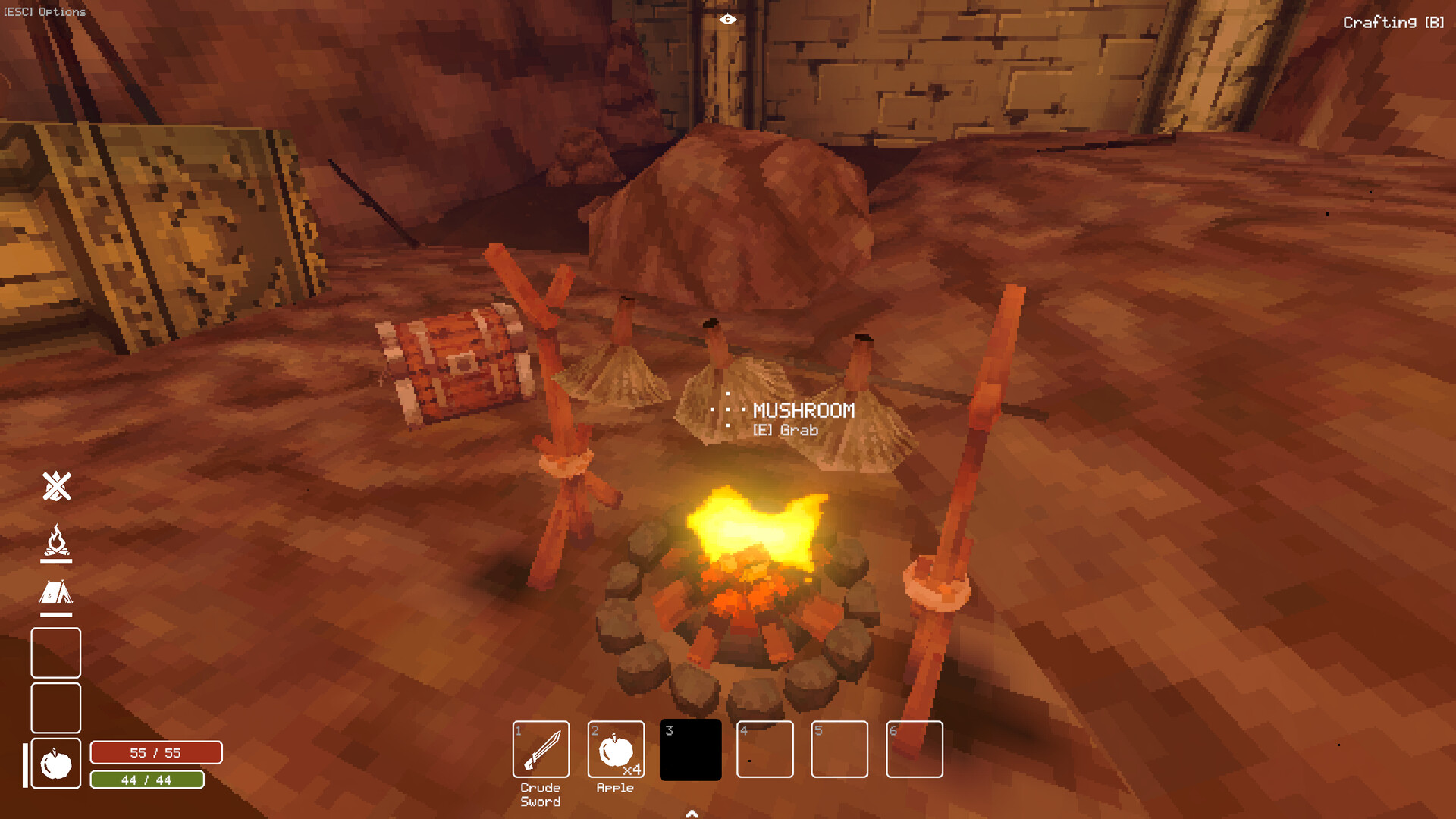
Deep Dish Dungeon starten
Deep Dish Dungeon ist als Vollversion verfügbar, mit Einzelspieler, Online-Koop für bis zu drei Spieler und einer separaten kostenlosen Steam-Demo. Die Steuerung lässt sich für Tastatur, Maus und Controller neu belegen.
Häufige Fragen zu Zugang und Einrichtung
- Welche Steuerung kann ich verwenden, und kann ich sie ändern?
- Du kannst Tastatur, Maus oder Controller verwenden und alle Spielaktionen neu belegen. Öffne die Einstellungen und nutze INPUT und BUTTON BINDS, um die Steuerung zu konfigurieren. Die Steam-Version listet volle Controller-Unterstützung, einschließlich DualShock- und DualSense-Unterstützung.
- Kann ich mit Freunden spielen, und funktioniert Crossplay?
- Ja. Die Vollversion unterstützt Online-Koop mit bis zu zwei Freunden, insgesamt also drei Spieler, und unterstützt Crossplay zwischen unterstützten Plattformen. Du kannst auch allein erkunden. Wenn du eine Gruppe zusammenstellst, zähle dich selbst zu der Gesamtzahl.
- Wie bekomme ich die Demo, und wird mein Spielstand übertragen?
- Hol dir die kostenlose Demo auf der Steam-Seite von Deep Dish Dungeon. Sie ist separat von der bezahlten Vollversion, die spätere Dungeons-Routen und Endziele enthält. Demo-Spielstände werden nicht in die Vollversion übertragen, also beginne beim Wechsel neu.
- Auf welchen Plattformen und in welchen Shops kann ich spielen?
- Deep Dish Dungeon ist über Steam für Windows und macOS erhältlich, außerdem für Xbox Series X|S, Xbox auf PC und Xbox Cloud Gaming. Es unterstützt Xbox Play Anywhere und berechtigten Xbox Game Pass-Zugang. Die Steam-Version ist zudem Steam Deck Verified.
- Wie viel kostet das Spiel, und gibt es etwas kostenlos?
- Der Standardpreis in den USA beträgt $14.99. Am 26. Oktober 2026 zeigte Steam einen vorübergehenden Einführungsrabatt von 15 % auf $12.74. Die Steam-Demo ist kostenlos; berechtigte Xbox Game Pass-Abonnenten können die Vollversion über ihr Abo spielen. Prüfe den Preis vor dem Kauf in deinem Shop.
- Ist Deep Dish Dungeon erschienen, und wie ist der Update-Status?
- Ja. Deep Dish Dungeon ist am 13. Oktober 2026 als Vollversion erschienen. Zu den Post-Launch-Updates gehört Patch 1.0.51.0, veröffentlicht am 23. Oktober 2026. Der Publisher gibt außerdem an, an weiteren Plattform-Unterstützungen zu arbeiten.
- Was sollte ich vor der Installation auf meinem Computer prüfen?
- Vergleiche deinen Computer mit den Anforderungen der Vollversion unten, insbesondere Betriebssystem, Prozessor, RAM und Grafikunterstützung. Steam veröffentlicht separate Anforderungen für Windows und macOS. Die Einstellungen umfassen Bildschirmauflösung, Rendering-Qualität, VSYNC, UI-Skalierung und Sichtfeld.
Steuerungs- und Kameraeinstellungen ändern
- Öffne die Einstellungen und wähle BUTTON BINDS, um deine Spielsteuerung zu konfigurieren.
- Belege Tastatur-, Maus- oder Controller-Aktionen neu, um das gewünschte Layout zu erhalten.
- Prüfe INPUT und passe die Empfindlichkeit in den Einstellungen an, wenn das Standard-Kameraempfinden nicht zu dir passt.
- Passe das Sichtfeld an oder nutze den Head-Bob-Schalter in den Einstellungen, um eine bequemere Kameraeinstellung zu finden.
Demo oder Vollversion wählen
| Option | Details |
|---|---|
| Steam-Demo | Kostenlos und separat von der Vollversion. Dein Demo-Spielstand wird nicht in die Vollversion übertragen. |
| Kauf der Vollversion | Standardpreis in den USA: $14.99. Die Vollversion enthält die späteren Dungeons-Routen und Endziele, die über die Demo hinausgehen. |
| Xbox Game Pass | Berechtigte Abonnenten können über ihr Abo spielen, statt die Vollversion separat zu kaufen. |
Windows-Systemanforderungen
Steam listet die folgenden Anforderungen für die Windows-Vollversion auf. Vergleiche beim Prüfen deines Computers die Mindest- und empfohlenen Spezifikationen separat und plane den verfügbaren Speicherplatz anhand der Speicherangabe.
| Option | Details |
|---|---|
| Betriebssystem | Minimum und empfohlen: Windows 10, 11 oder neuer. Ein 64-Bit-Windows-System ist erforderlich. |
| Prozessor | Minimum: Intel Core i3 oder besser. Empfohlen: Intel Core i5 oder besser. |
| Arbeitsspeicher | Minimum: 8 GB RAM. Empfohlen: 16 GB RAM. |
| Grafik | Minimum: DX9 mit Shader Model 3.0 oder DX11 mit Feature Level 9.3. Empfohlen: Nvidia GTX 580 oder AMD HD 7870 oder neuer. |
| DirectX | Minimum und empfohlen: DirectX Version 11. |
| Netzwerk | Minimum und empfohlen: Breitband-Internetverbindung. |
| Speicher | Minimum und empfohlen: 2 GB verfügbarer Speicherplatz. |
macOS-Anforderungen und Steam Deck-Unterstützung
Der macOS-Eintrag der Vollversion nennt das Betriebssystem nur als „Mac OS“ und veröffentlicht die Spezifikationen unten. Halte diesen Eintrag bei Vergleichen deines Macs getrennt von den Anforderungen der Demo.
| Option | Details |
|---|---|
| macOS-Prozessor | Minimum: Intel Core i3 oder besser. Empfohlen: Intel Core i5 oder besser. |
| macOS-Arbeitsspeicher | Minimum: 8 GB RAM. Empfohlen: 16 GB RAM. |
| macOS-Grafik laut Steam | Minimum: DX9 mit Shader Model 3.0 oder DX11 mit Feature Level 9.3. Empfohlen: Nvidia GTX 580 oder AMD HD 7870 oder neuer. |
| macOS-Netzwerk und Speicher | Minimum und empfohlen: Breitband-Internetverbindung und 2 GB verfügbarer Speicherplatz. |
Ja, die Vollversion von Steam ist Steam Deck Verified. Die Kompatibilitätsinformationen von Valve besagen, dass Einzelspieler und Ersteinrichtung auf dem Steam Deck keine Internetverbindung erfordern. Diese Kompatibilitätsinformationen gelten speziell für das Steam Deck.
Vor deiner ersten Sitzung
- Entscheide, ob du die kostenlose Steam-Demo ausprobieren oder direkt in der Vollversion beginnen möchtest, und denke daran, dass Demo-Spielstände nicht übertragen werden.
- Stelle für Online-Koop eine Gruppe von insgesamt bis zu drei Spielern zusammen und prüfe deine Internetverbindung, bevor ihr euch versammelt.
- Prüfe deine Belegungen und Kameraeinstellungen, bevor du in den Dungeon gehst, besonders wenn du ein eigenes Steuerungslayout bevorzugst.
- Vergleiche deinen Computer mit den Anforderungen der Vollversion und prüfe dann Bildschirmauflösung, Rendering-Qualität, VSYNC und UI-Skalierung in den Einstellungen.